
景·加速 JingBoost:一台电脑的自我保养手册
一款纯本地运行的 Windows 电脑加速 / 维护工具:实时仪表盘与健康评分、14 类垃圾清理(含回收站孤儿残留)、可一键还原的系统调优、7 节点 TCP 测速、磁盘健康与重复文件分析。本文记录功能设计、安全边界与技术实现。
导语: 电脑用久了变卡,几乎是所有 Windows 用户的宿命。市面上的「加速工具」又大多让人不放心:弹广告、装全家桶、偷偷上传数据。「景·加速 JingBoost」想证明一件事——加速工具可以完全在本地运行,把每一步都摊开给你看。40+ 项功能,无广告、无捆绑、开源免费。
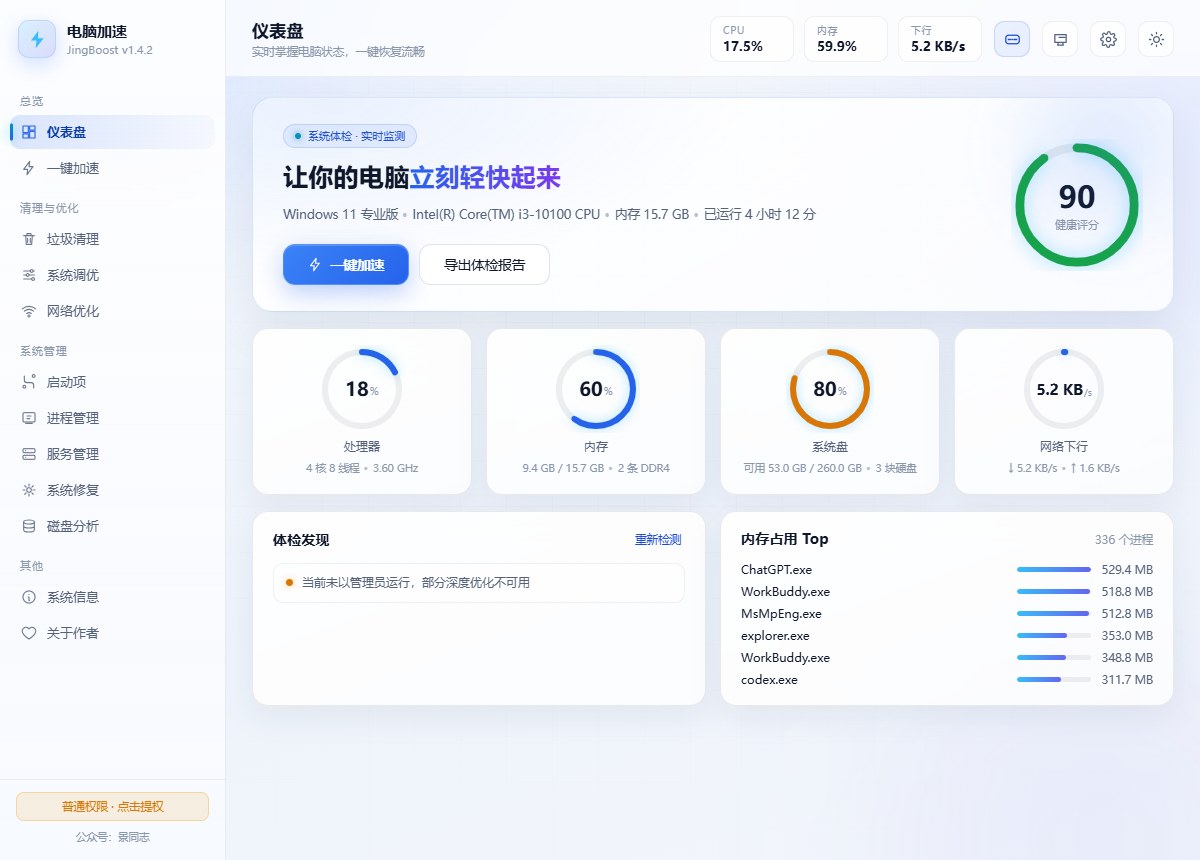
实时仪表盘 · 四环仪表 + 健康评分 + 体检发现 + 内存占用 Top
仪表盘:先体检,再动手
打开就是一块实时仪表盘:CPU / 内存 / 系统盘 / 网络四环仪表 1.6 秒刷新,右上角给出 0~100 健康评分——绿=放心、橙=留意、红=该清理了。下方直接列出体检发现的问题清单与内存占用 Top(精确到每个进程多少 MB),支持一键导出体检报告到桌面。要不要清理、清什么,先看数据再决定。
垃圾清理:14 类,释放量是实测差值
进入页面自动扫描,先预览再清理;清理过程是带百分比的真实进度条,逐项显示当前正在处理的内容,清完的每一行立刻变成 0 B ✓。释放量取清理前后的实测差值,不是估算数。
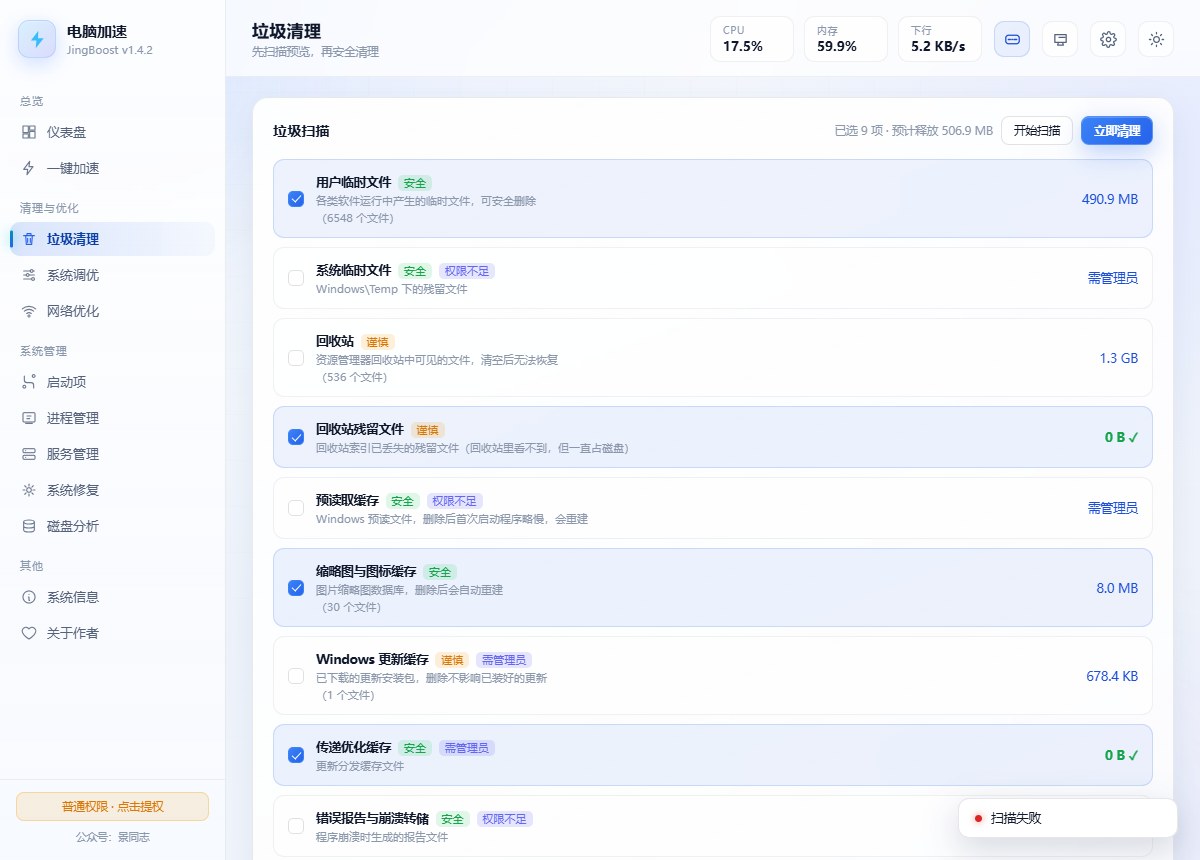
垃圾清理 · 14 类逐项预览,危险项默认不勾选、权限不足诚实标注
一个能拉开差距的细节:回收站里有一类索引丢失的孤儿文件($Recycle.Bin 下的 $R 数据)——资源管理器看不见、系统「清空回收站」也永远删不掉,几个 GB 就这么一直占盘。本工具把这类残留单独列为清理项,专治「回收站明明是空的,硬盘空间却回不来」。
覆盖范围:用户 / 系统临时文件、回收站 + 回收站残留、预读取缓存、缩略图与图标缓存、Windows 更新缓存、传递优化缓存、错误报告与崩溃转储、浏览器缓存(Edge / Chrome / Brave / 360)、系统日志与安装残留、开发工具缓存、DNS 缓存、升级残留。
一键加速与系统调优:改之前先备份
一键加速把六件事打包成一次勾选:垃圾清理、内存整理、高性能电源、DNS 刷新、非必要服务优化、全套系统调优——每一步结果逐步输出。注意它不包含「自动杀进程」:不会为了凑数字把你正在使用的工作杀掉。
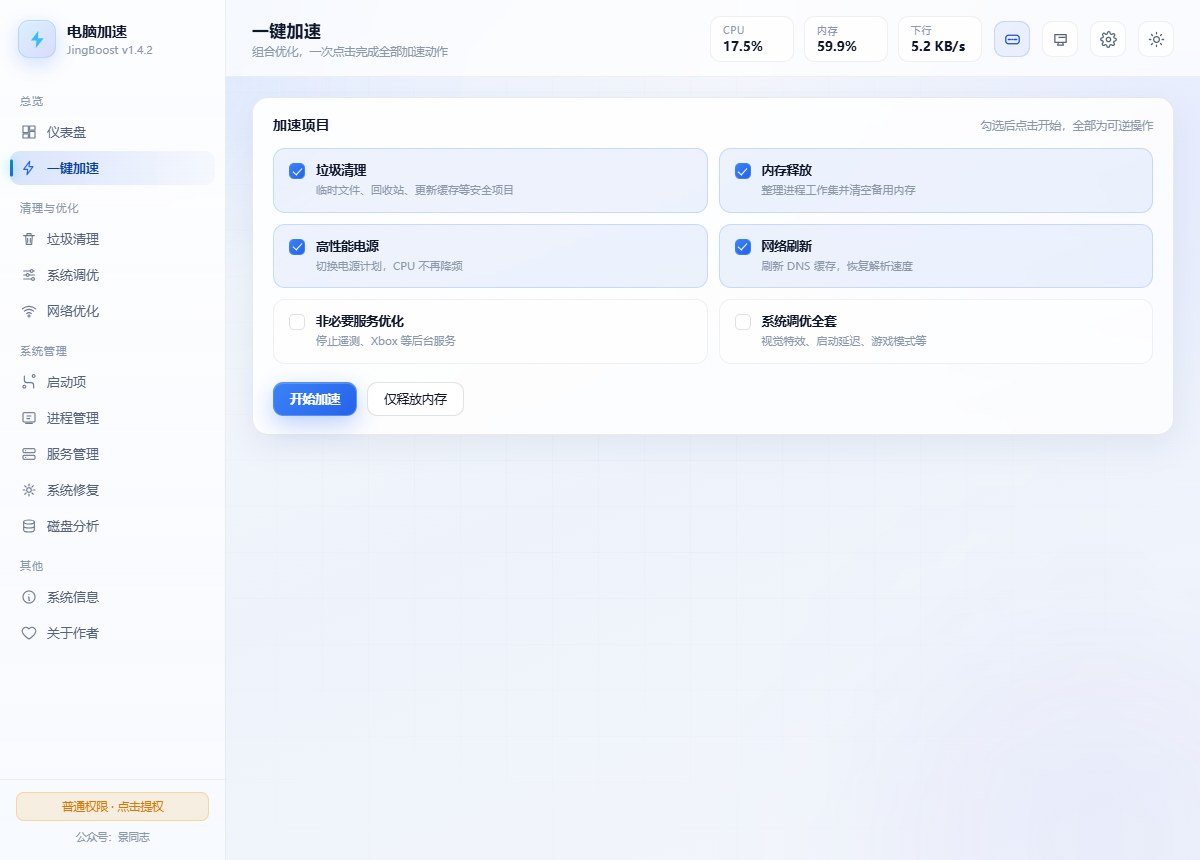
一键加速 · 6 个选项自由勾选,逐步输出结果
系统调优提供 8 项:性能优先视觉特效、取消开机启动延迟、游戏模式 + 关闭后台录制、关闭遥测与广告推送、启用超长路径、关闭搜索索引、关闭 SysMain、恢复 Win11 经典右键菜单。所有注册表改动在动手前自动记录原值,随时一键还原——折腾坏了也不怕。
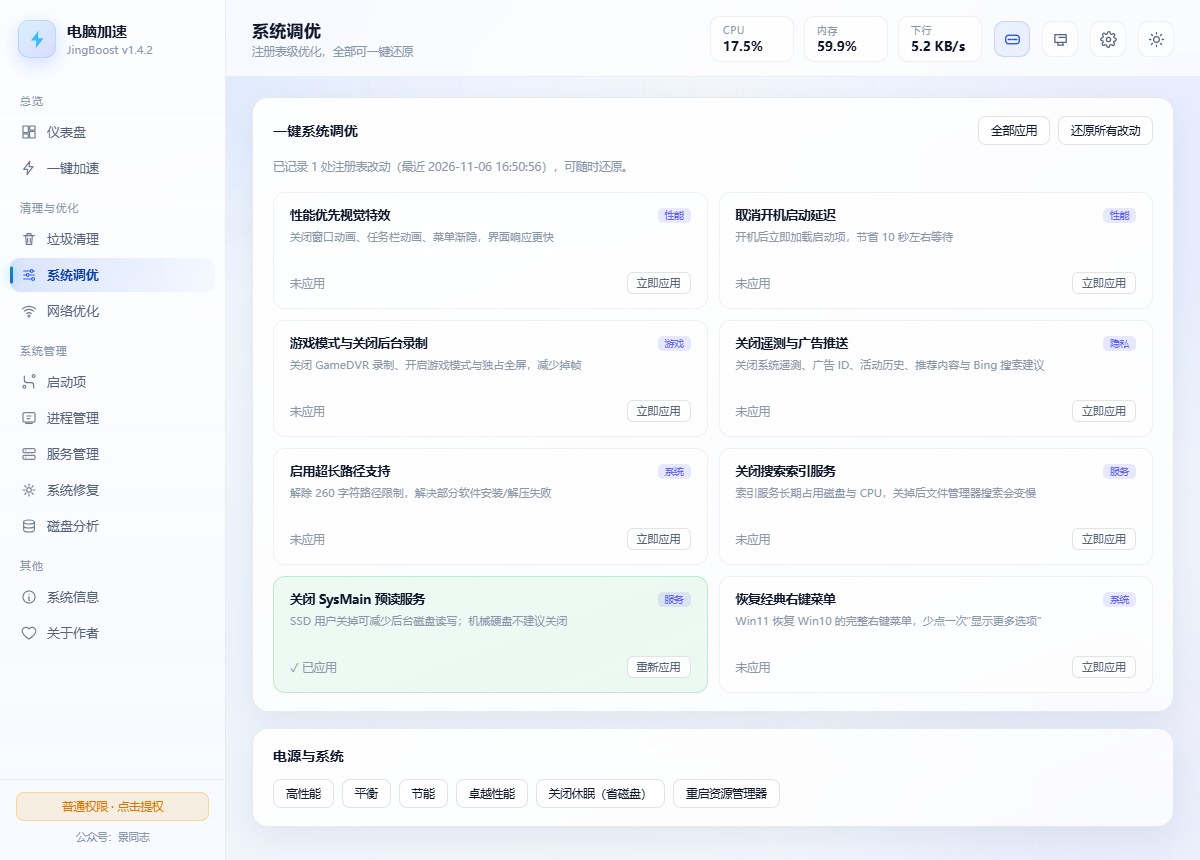
系统调优 · 8 项全部可一键还原,改动前先备份原值
网络优化 + 7 节点 TCP 测速
一键切换阿里 / 腾讯 / 114 DNS、恢复自动获取、刷新 DNS、TCP 全局参数调优、重置 Winsock / TCP/IP、hosts 查看 / 重置 / 恢复。内置 7 节点并发 TCP 握手测速(百度、腾讯、阿里 DNS、114、GitHub、Google、Google DNS)——TCP 握手比 ICMP ping 更贴近「实际能不能用」。
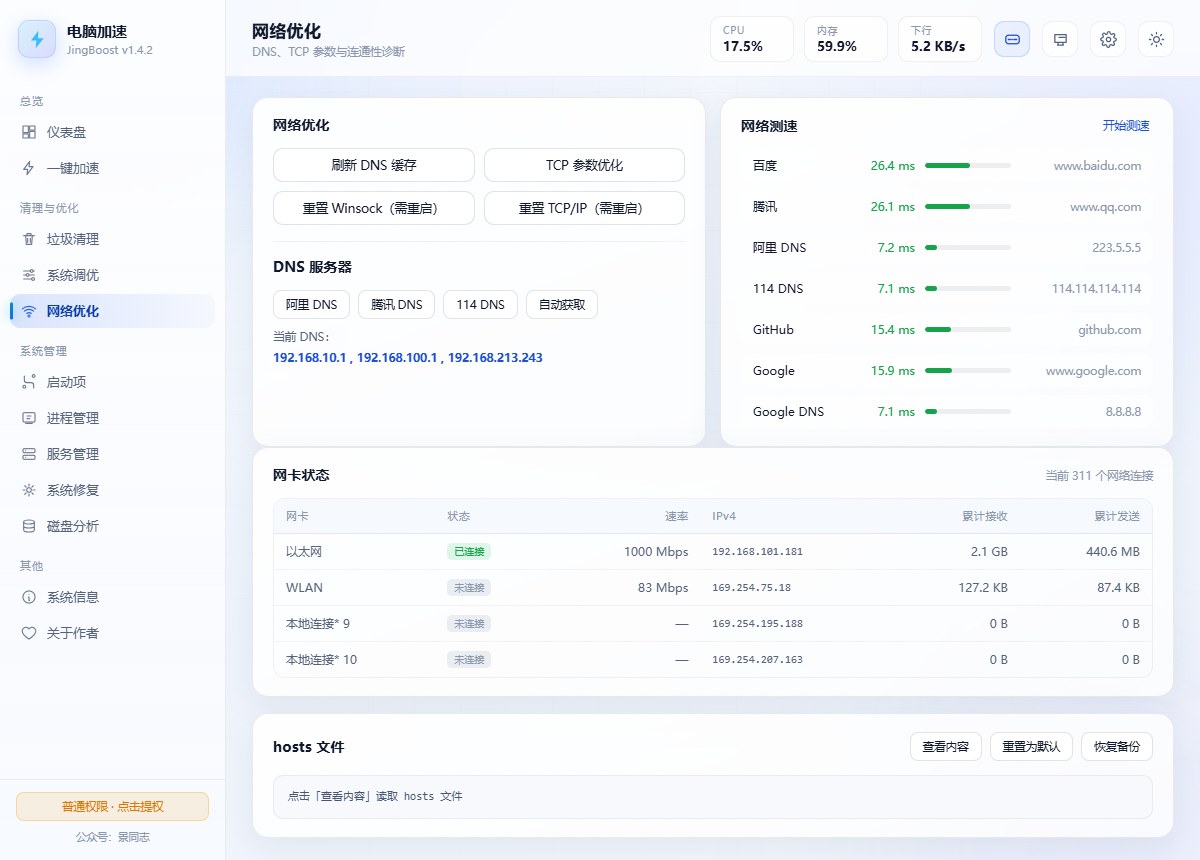
网络优化 · DNS 切换 / TCP 调优 / hosts 管理 + 7 节点并发测速
启动项 · 进程 · 服务
- 启动项:注册表
Run / RunOnce(HKCU / HKLM / WOW6432Node)+ 启动文件夹,每项带程序图标,禁用进备份区可随时恢复。 - 进程:实时 CPU / 内存占用、结束进程、调整优先级——csrss / winlogon / lsass 等系统关键进程有白名单保护,不误杀。
- 服务:289+ 服务状态与启动类型管理,一键优化遥测、Xbox、传真等非必要服务。
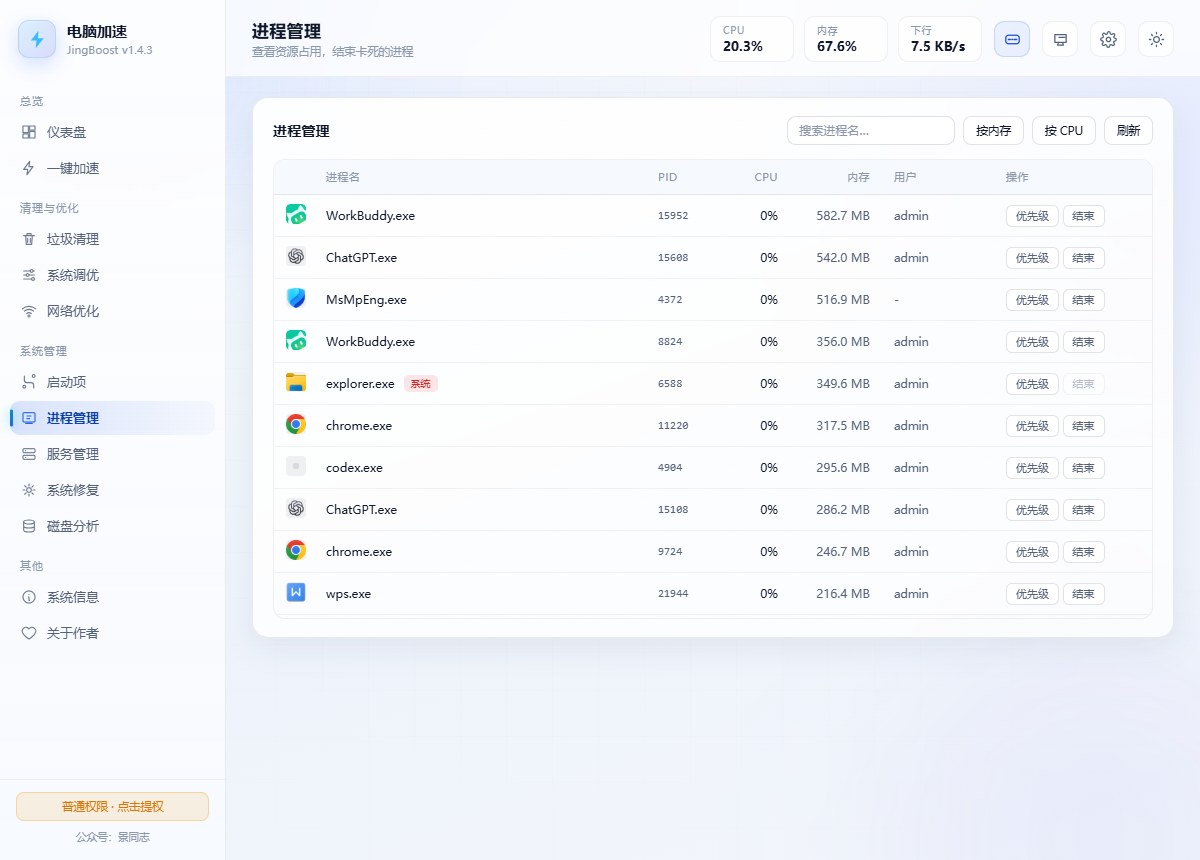
进程管理 · 实时占用 + 优先级调整,系统关键进程白名单保护
系统修复 · 磁盘健康 · 磁盘分析
- 修复:SFC / DISM / CHKDSK 全部带实时日志;磁盘优化自动识别 SSD 走 TRIM、机械盘走碎片整理;一键创建系统还原点。
- 磁盘健康:SMART 故障预测、介质类型、还原点列表——硬盘快坏了提前知道。
- 磁盘分析:大文件扫描(50MB~1GB 阈值可调)、重复文件三级比对(大小 → 头部 MD5 → 全量 MD5)、空文件夹扫描。
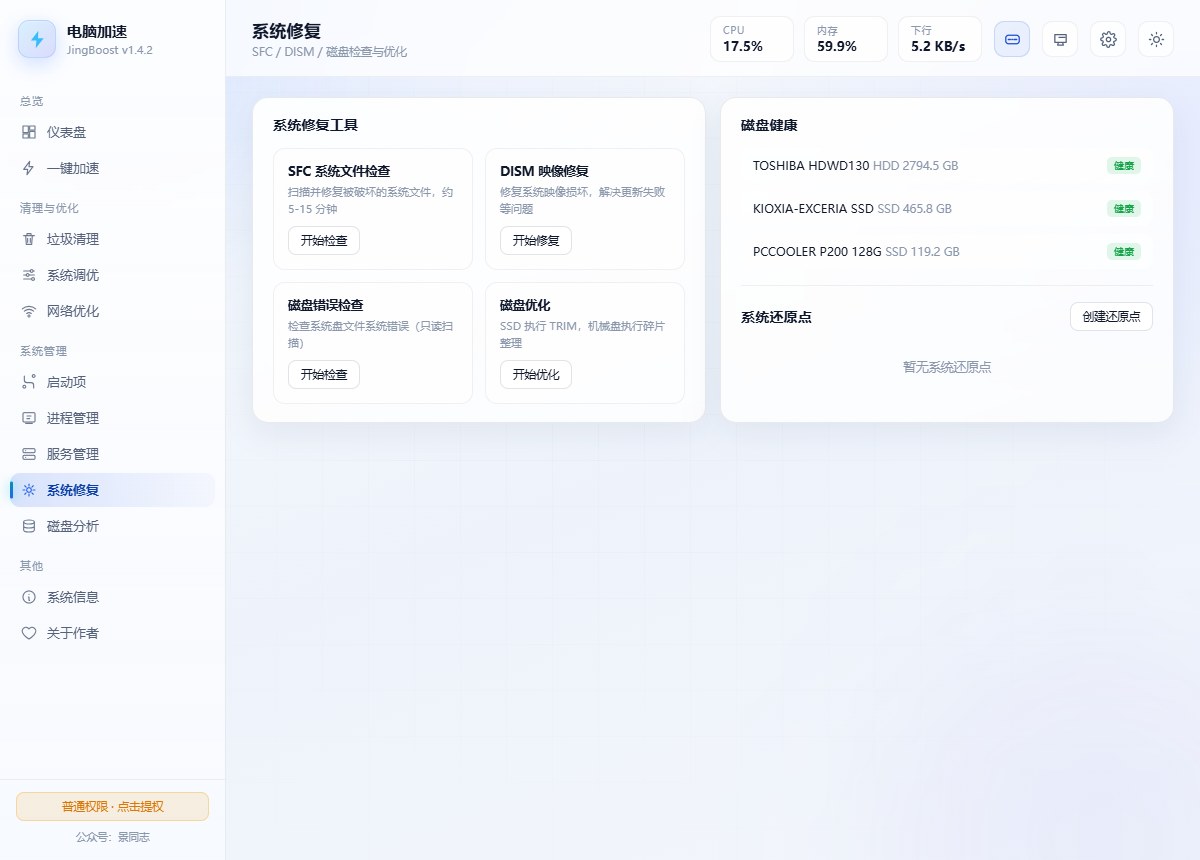
系统修复 · SFC / DISM 实时日志,磁盘优化按介质类型自动分流
系统信息:三层兜底采集
CIM/WMI → SMBIOS 注册表 → psutil/ctypes 三层兜底采集,自动过滤 To Be Filled By O.E.M. 占位值——组装机也能给出可读结果:系统与激活状态、主板 BIOS、CPU / 内存 / 显卡 / 网卡 / 磁盘一页列清。
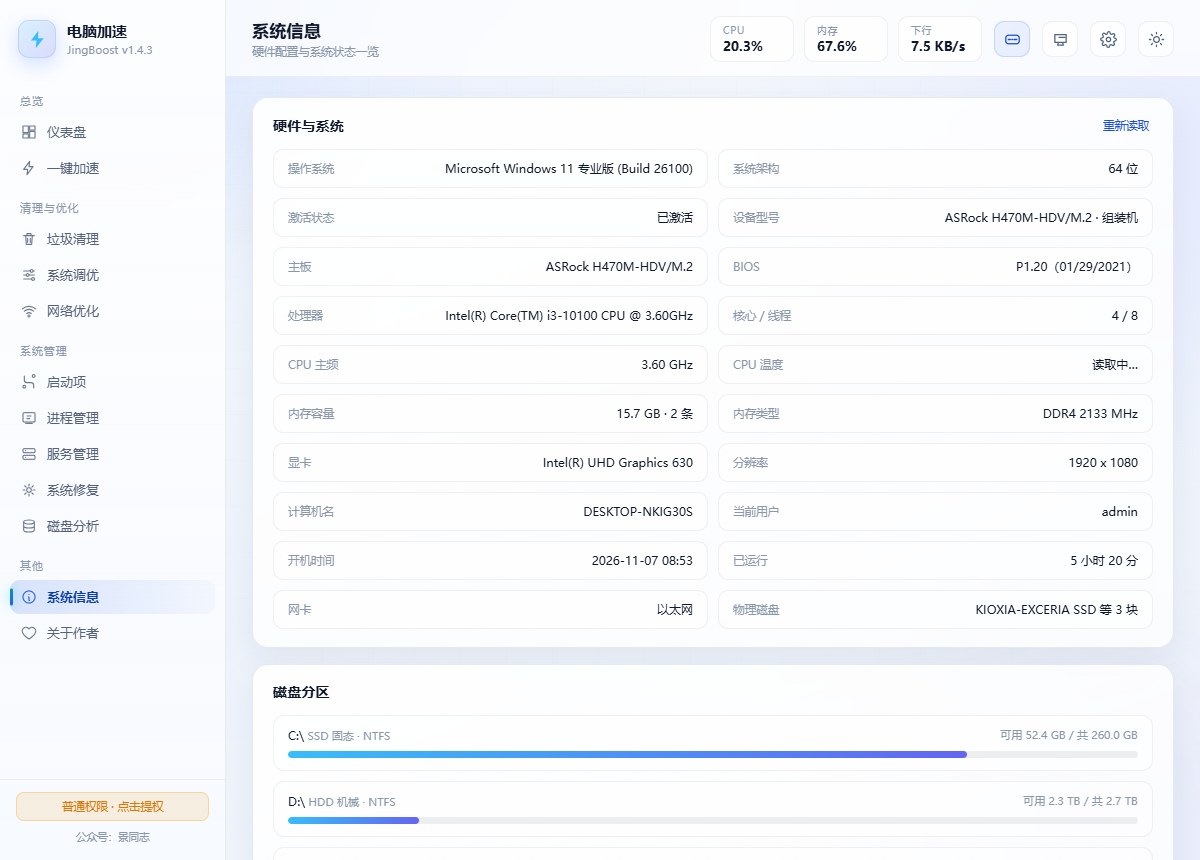
系统信息 · 三层兜底采集,自动过滤 OEM 占位值
深色模式 + 桌面悬浮胶囊
浅色 / 深色双主题一键切换、记住选择。桌面悬浮胶囊常驻桌面:健康评分 / CPU / 内存 / 网速随身看,可拖动、贴边自动隐藏、原地一键加速(带涟漪 + 扫光特效),透明度 / 7 套配色 / 显示内容均可自定义。
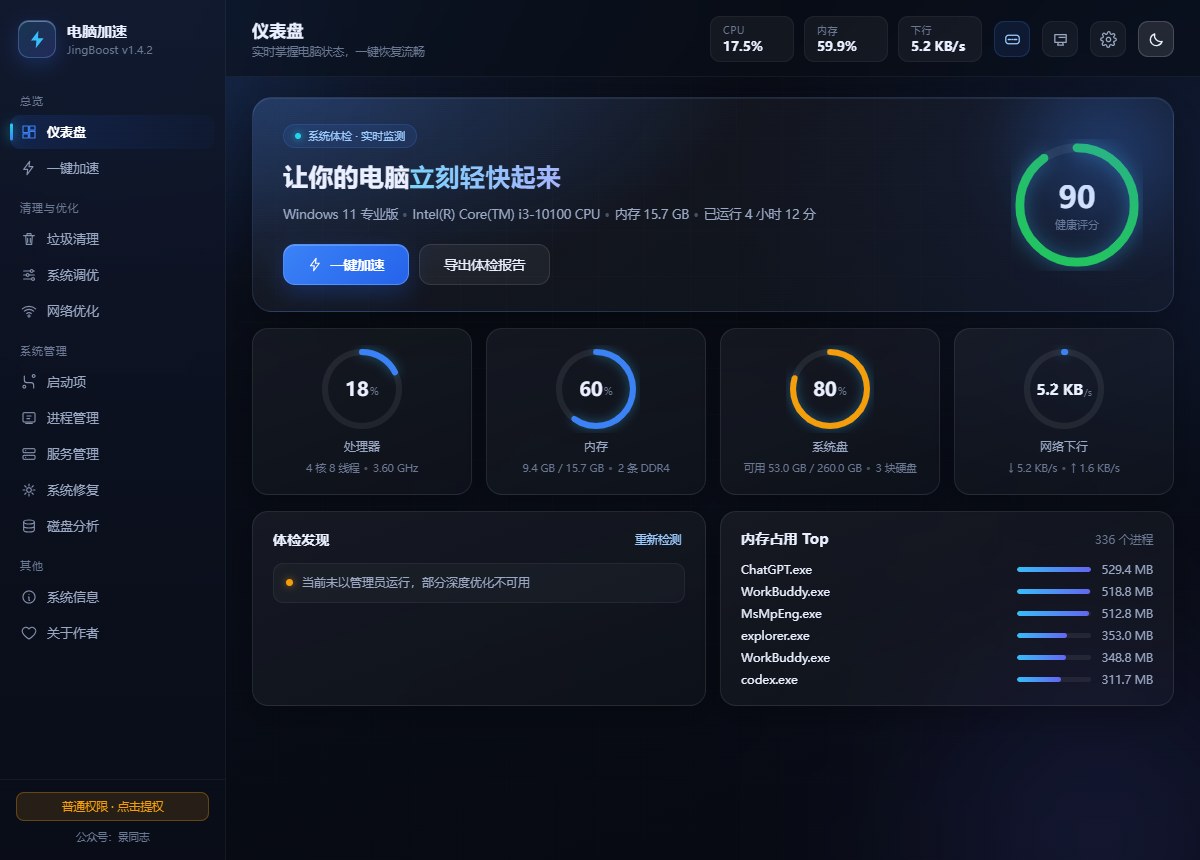
深色模式 · 双主题记住选择
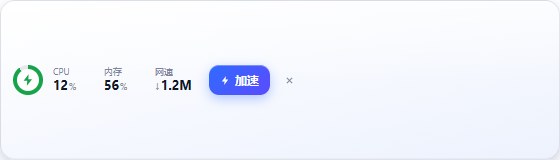
桌面悬浮胶囊 · CPU / 内存 / 网速随身看,原地一键加速
安全设计:为什么敢放心用
加速工具的信任问题,本质是「它到底动了什么、动错了能不能回来」。JingBoost 的答案是五条边界:
- 🔒 不联网:所有操作均为本地读写,不上传任何数据;
- 🔒 可还原:所有注册表改动写前备份,一键还原全部改动;
- 🔒 有保护:csrss / winlogon / lsass 等系统关键进程白名单,不误杀;
- 🔒 先预览:清理前先扫描,危险项默认不勾选;无权限目录明确标注「需管理员」而不是假装 0 B;
- 🔒 不越界:一键加速不含自动杀进程,不碰你正在干活的程序。
技术栈与开源
界面由 WebView2 渲染(HTML + CSS + JS,无前端框架),后端 Python + ctypes 直接调用 Windows API,不依赖第三方「管家」类组件。代码按职责分层:api.py 前后端桥接 50+ 接口与异步任务系统,core/ 下 cleaner / reg / network / sysinfo / winapi 等模块各自独立。
- 📦 下载:Releases 提供绿色版(单文件双击即用,不写注册表)与安装版(图形化安装向导,可选目录、支持卸载);
- 🛠 源码:github.com/jingpanlong/JingBoost(MIT License);
- 🚀 从源码运行:
pip install pywebview psutil pythonnet后python src/main.py即可; - 💬 反馈与建议欢迎提 Issue。
运行环境:Windows 10 / 11,需要 WebView2 运行时(Win11 与新版 Win10 已内置)。
评论 0
登录后即可参与评论,理性发言,友好交流。