
流转 FlowShift:把「转格式」变成一次拖拽
一款常驻桌面的 Windows 本地格式转换工具,悬浮胶囊 + 格式罗盘 + 资源管理器右键,255 种格式一切在本地完成。
「转个格式」这种事,本不该打开一个庞大的网站、等待上传、再等下载。FlowShift 想做的,是把这件事压缩成「拖进来 → 点一下 → 完成」。
它是一个常驻桌面的轻量悬浮胶囊,用 C# 写成,转换内核复用开源项目 Filee(MIT),所有文件都在你本机处理,不上传、不留痕。
贴边悬浮胶囊
启动后屏幕上多出一个浅色小胶囊。把文件拖上去,它会就地展开成一张操作面板:左边是原文件,右边是目标格式网格。

把胶囊拖到屏幕四边,它会自动收成一条薄薄的标签,不挡内容;位置会被记住,下次打开还在老地方。
格式罗盘:长按右键选格式
这是我最喜欢的交互。在资源管理器里选中文件,长按右键约 650 毫秒,会唤出一个环形「格式罗盘」,指针指向哪种格式,松开就转成那种。
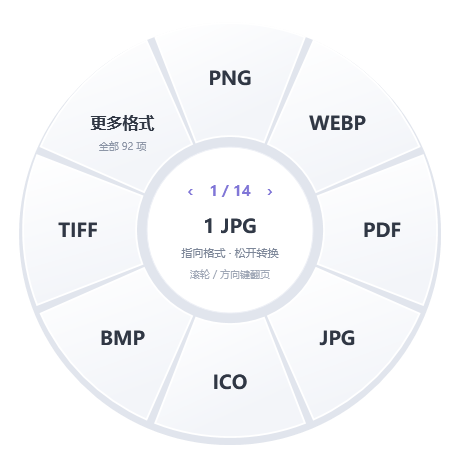
也可以通过快捷键直接呼出罗盘,手不离键盘就能完成转换。
资源管理器右键
不想记手势也没关系。右键文件,菜单里多了「流转 · 转换格式」,常用格式直接列出,更多格式走「选择其他格式」。
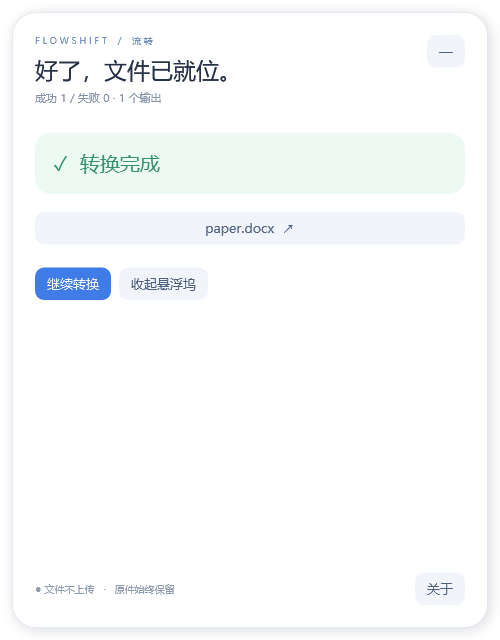
255 种格式与本地优先
FlowShift 内置 255 种真实文件格式定义,覆盖文档、图片、音视频、压缩包等。不同格式之间有只读 / 只写 / 依赖差异,工具会如实提示哪些能转、哪些需要先装引擎。
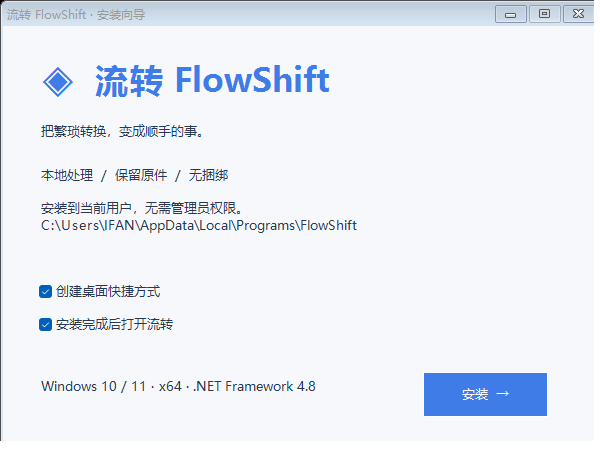
一句话总结:一切在本地完成——文件不上传,原件保留,转换记录只属于你。
如果你也受够了「为了转个图特地开网页」,可以看看项目卡片 流转 FlowShift,源码已在 GitHub 开源。
评论 0
登录后即可参与评论,理性发言,友好交流。