
点击桌面图标背景变黑?5大原因+8步修复,亲测有效!
你是否遇到过这样的情况:满心欢喜点击电脑图标想打开文件,结果整个桌面背景突然变黑,只剩孤零零的图标在黑暗中闪烁?别慌!这不是电脑在闹脾气,而是系统在发出“求救信号”。
导语: 你是否遇到过这样的情况:满心欢喜点击电脑图标想打开文件,结果整个桌面背景突然变黑,只剩孤零零的图标在黑暗中闪烁?别慌!这不是电脑在闹脾气,而是系统在发出“求救信号”。
引言
你是否遇到过这样的情况:满心欢喜点击电脑图标想打开文件,结果整个桌面背景突然变黑,只剩孤零零的图标在黑暗中闪烁?别慌!这不是电脑在闹脾气,而是系统在发出“求救信号”。今天就来拆解这个让人头秃的问题,教你一步步排查和修复!
一、问题根源大起底
1. 主题设置「水土不服」
Windows系统的个性化设置(如深色模式、半透明效果)可能与程序样式“打架”。例如,当你启用深色主题时,某些软件的选中状态背景色可能被强制覆盖为黑色。
2. 图标缓存「消化不良」
系统缓存的图标文件损坏,会导致图标显示异常。比如,更改图标大小或频繁切换显示模式后,缓存文件可能错乱,引发背景变黑。
3. 显卡驱动「罢工」
过时或不兼容的显卡驱动会影响界面渲染。特别是NVIDIA、AMD等独立显卡用户,驱动版本不匹配可能导致点击图标时画面渲染失败。
4. 系统文件「缺胳膊少腿」
关键系统文件损坏(如Explorer.exe关联文件)会直接破坏桌面显示逻辑。常见于误删文件、软件冲突或病毒攻击后。
5. 第三方软件「暗中使绊」
某些工具(如360安全卫士、搜狗输入法)的更新可能与系统底层冲突。例如,搜狗输入法的广告模块曾导致Win11用户点击图标后无限闪屏。
二、8步修复指南(从简单到进阶)
1. 重设壁纸「重设大法」
可能是由误删壁纸导致的。解决方法是重新设置背景图片,如下载新的图片作为电脑壁纸。
注意:壁纸使用后不要删除,并且壁纸的位置不要随便移动。
2. 刷新桌面「重启大法」
- 按Ctrl+Shift+Esc打开任务管理器,找到“Windows资源管理器”,右键选择“2重新启动”。
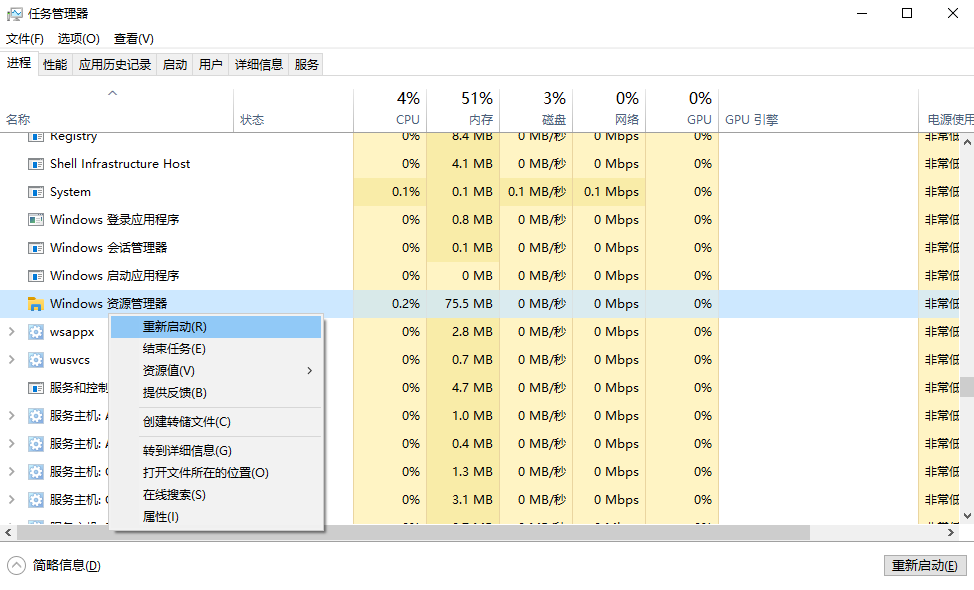
- 原理:强制刷新Explorer进程,清除临时错误。
3. 调整主题「换个口味」
右键桌面→「个性化」→「颜色」,关闭“深色模式”和“透明效果”,切换到浅色主题。或者右键桌面→「个性化」→「主题」→「背景」,切换背景为图片。
小技巧:若问题依旧,尝试更换内置主题(如“Windows默认”)。
4. 清理图标缓存「断舍离」
- 操作步骤:
① 新建文本文档,粘贴以下代码:
taskkill /f /im explorer.exe
DEL /F /S /Q /A %LocalAppData%\IconCache.db
DEL /F /S /Q /A %LocalAppData%\Microsoft\Windows\Explorer\iconcache_*.db
del /f “%userprofile%\AppData\Local\Microsoft\Windows\Explorer\thumbcache_*.db”
start explorer.exe
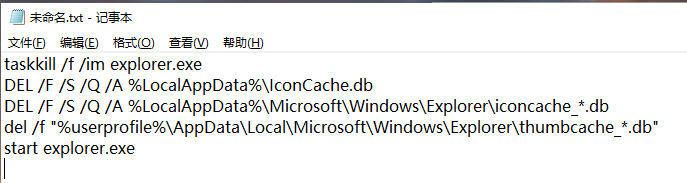
② 保存后将文件扩展名改为.bat,右键以管理员身份运行。
- 注意:运行后桌面图标位置可能打乱,注销或重启即可恢复。
5. 更新显卡驱动「满血复活」
按Win+X打开设备管理器,展开“显示适配器”,右键显卡驱动选择“更新驱动程序”。
稳妥方案:访问显卡官网(如NVIDIA、AMD)下载最新驱动,避免使用第三方工具。
6. 修复系统文件「查漏补缺」
- 以管理员身份打开命令提示符,输入sfc /scannow并回车,等待扫描修复损坏文件。
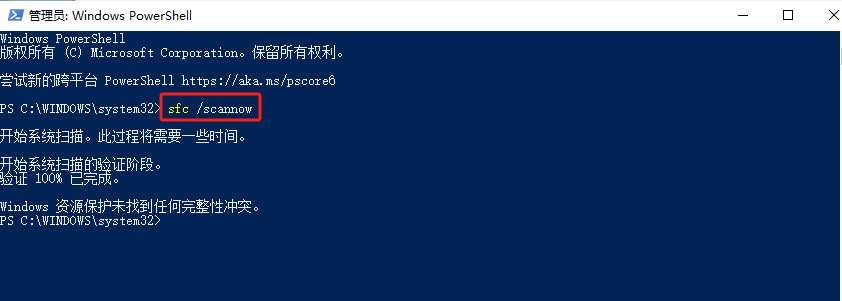
- 提示:若提示“无法修复”,可尝试离线修复或重装系统。
7. 禁用Aero特效「轻装上阵」
右键“此电脑”→「属性」→「高级系统设置」→「性能」→「设置」→取消勾选“启用透明效果”和“启用Aero Peek”。
适用场景:老旧电脑或集成显卡用户。
8. 排查第三方软件「揪出内鬼」
- 按Win+R输入msconfig,在“启动”选项卡禁用近期安装的可疑软件(如输入法、优化工具)。
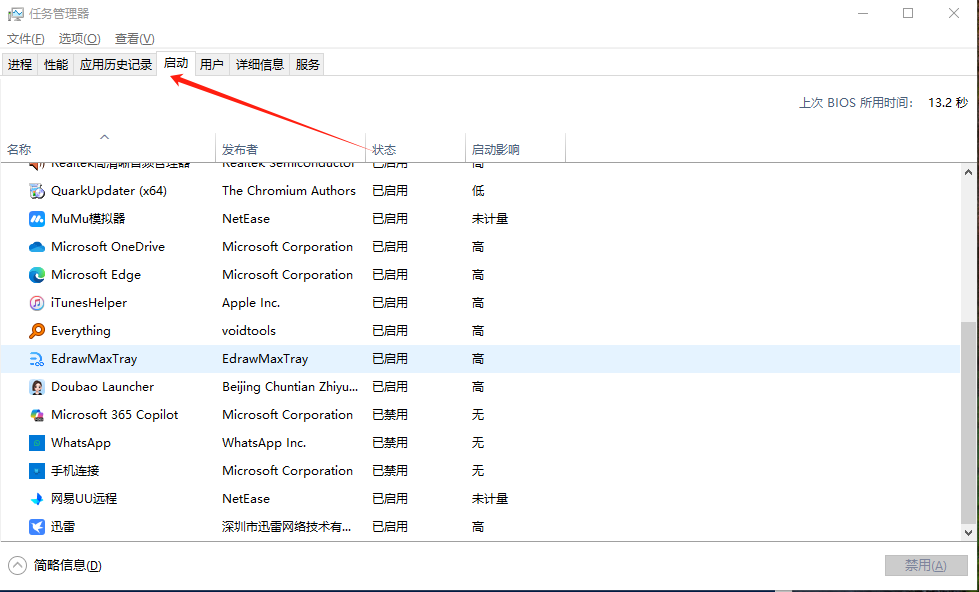
- 案例参考:卸载搜狗输入法后,Win11用户点击图标黑屏问题立即解决。
三、避坑指南与日常维护
- 避免滥用优化工具:第三方清理软件可能误删关键缓存文件,建议使用系统自带工具。
**2. 定期更新系统补丁:微软会持续修复兼容性问题,Win11用户可通过“设置”→“Windows更新”保持最新。 ** **3. 谨慎安装软件:优先从官网下载,避免捆绑安装的“全家桶”工具。 ** **4. 启用杀毒软件:定期扫描恶意软件,尤其是篡改桌面设置的病毒。 ** 四、互动问答
Q:为什么清理缓存后图标位置乱了?
A:缓存重置会清除图标排列记忆,注销或重启后系统会自动重新排列。
Q:重装系统后问题依旧怎么办?
A:可能是硬件故障(如显卡损坏),建议联系售后检测。
Q:企业用户遇到此问题如何处理?
A:检查组策略设置,确保“桌面墙纸”策略正确应用,避免域环境下的权限冲突。
结语
电脑桌面变黑看似棘手,实则是系统在提示你“该维护了”。通过以上步骤,90%的问题都能轻松解决。如果这篇文章帮到了你,记得转发给身边的电脑小白,让我们一起告别“黑屏焦虑”!
(作者:景同志 | 转载请注明出处)
本文首发于我的微信公众号,原文链接:https://mp.weixin.qq.com/s/AVcEGaCwxLYV0B6b5pxxog
评论 0
登录后即可参与评论,理性发言,友好交流。